

Un iPhone 11 posé sur la table de la cuisine, écran allumé, et rien qui répond. Le doigt glisse, tape, insiste. Rien. C'est la scène que je vois le plus souvent chez des proches, et à chaque fois la même panique : « il est mort ? je dois tout racheter ? ». Non. Dans la grande majorité des cas, l'iPhone 11 à tactile bloqué est bien vivant à l'intérieur, c'est juste que l'écran n'écoute plus ce que vous lui dites.
Quand le tactile ne fonctionne plus sur un iPhone 11, vous êtes coincé sur l'écran de verrouillage ou sur une app figée, et vous ne pouvez plus ni déverrouiller, ni éteindre normalement. Bonne nouvelle : les boutons physiques, eux, répondent toujours. C'est exactement par là qu'on va passer.
Points clés à retenir
- Le redémarrage forcé (la séquence des trois boutons) fonctionne même quand le tactile est mort.
- Suivre l'ordre exact : volume +, volume −, puis appui long sur le bouton latéral. Ne pas improviser.
- Si le redémarrage forcé échoue, ce n'est plus un bug logiciel : on soupçonne le matériel (dalle tactile ou nappe).
- Siri et les boutons de volume restent des alliés pour contourner un écran figé.
- Un film de protection mal posé ou un écran sale peut mimer une panne tactile.
- Dernier recours : restauration via ordinateur, qui efface les données.
Déverrouiller un iPhone 11 quand le tactile ne répond plus : la méthode qui marche
La question revient sans arrêt : comment déverrouiller un iPhone 11 quand le tactile ne marche plus ? Et la réponse la plus utile n'est pas de chercher à déverrouiller, mais de redémarrer l'appareil de force. Tant que l'iPhone est allumé avec un écran figé, aucun déverrouillage n'est possible. Il faut d'abord rendre la main au système.
La séquence est simple mais impérative. Appuyez et relâchez rapidement le bouton d'augmentation du volume. Appuyez et relâchez rapidement le bouton de diminution du volume. Puis maintenez le bouton latéral enfoncé. Quand le logo Apple apparaît, relâchez le bouton.
Franchement, le mot qui fait tout rater ici, c'est « rapidement ». J'ai vu des gens appuyer une seconde, une seconde et demie, et rien ne se passait. Le geste doit être bref. Et surtout, n'arrêtez pas l'appui sur le bouton latéral trop tôt : tenez jusqu'à ce que le logo apparaisse à l'écran, pas jusqu'à ce que vous aperceviez un curseur ou un changement de luminosité.
Pourquoi cette manipulation débloque un tactile figé
Le redémarrage forcé coupe l'alimentation de la partie logicielle et la relance, sans passer par le menu que vous ne pouvez plus toucher. C'est pour ça qu'il fonctionne alors que « Éteindre » ou « Redémarrer » à l'écran, eux, ne mènent nulle part : ces options demandent un doigt actif.
Si l'écran redevient normal après le logo, c'était très probablement un bug logiciel. Sur mon propre iPhone 11, c'est arrivé deux fois après une mise à jour iOS : écran figé, aucune réaction, redémarrage forcé, et c'est reparti comme si de rien n'était. Aucune pièce à changer.
Le cas que personne ne traite : tactile bloqué mais iPhone toujours allumé
Et là, surprise : il arrive que le redémarrage forcé ne fasse rien. Pas de logo Apple, pas d'extinction, l'écran reste exactement dans le même état. Vous appuyez, vous relâchez, vous maintenez le bouton latéral… et rien. C'est le scénario qui frustre le plus, parce que les tutos classiques s'arrêtent là comme si la solution était universelle.
Elle ne l'est pas. Quand le hard reset refuse de fonctionner, ça change la nature du diagnostic : on sort du terrain du simple bug logiciel.
Bug logiciel ou panne matérielle : comment trancher
Il faut distinguer deux familles de problèmes, parce que la solution n'a rien à voir.
- Panne logicielle : l'iPhone redémarre avec la séquence, l'écran repart. Souvent apparu après une mise à jour iOS ou une app qui a mal tourné.
- Panne matérielle : le redémarrage forcé n'a aucun effet visible. On pense alors à la nappe de l'écran, à la dalle tactile elle-même, ou à un choc antérieur.
Un test simple pour vous orienter : est-ce que le reste bouge ? Si le son fonctionne, si Siri répond à la voix, si l'écran s'allume correctement mais ignore le toucher, on est plus près d'un souci tactile localisé que d'une carte mère morte.
Avouons-le, sans matériel de test, on ne peut pas être certain à 100 %. Mais ce que le redémarrage forcé fait ou ne fait pas est déjà un indice énorme. S'il échoue, arrêtez d'insister pendant des heures : vous abîmez le bouton latéral pour rien.
| Symptôme observé | Cause probable | Ce qui aide |
|---|---|---|
| Écran figé, boutons réactifs, redémarrage forcé OK | Bug logiciel | Redémarrage forcé, mise à jour iOS |
| Redémarrage forcé sans effet, logo jamais affiché | Panne matérielle | Diagnostic SAV, remplacement écran |
| Tactile capricieux, marche par intermittence | Dalle ou nappe qui fatigue | Test sans film, puis SAV |
| Rien ne se passe, écran noir total | Alimentation ou carte | Restauration ordinateur, puis SAV |
Comment éteindre un iPhone 11 quand le tactile ne fonctionne plus
Beaucoup cherchent à éteindre l'appareil avant de le redémarrer. C'est une erreur de logique : sur un iPhone à écran figé, vous ne pouvez pas passer par le menu d'extinction habituel, qui exige de glisser un curseur du doigt. Donc oubliez « éteindre proprement ». La seule extinction possible est le redémarrage forcé, qui coupe et relance d'un coup.
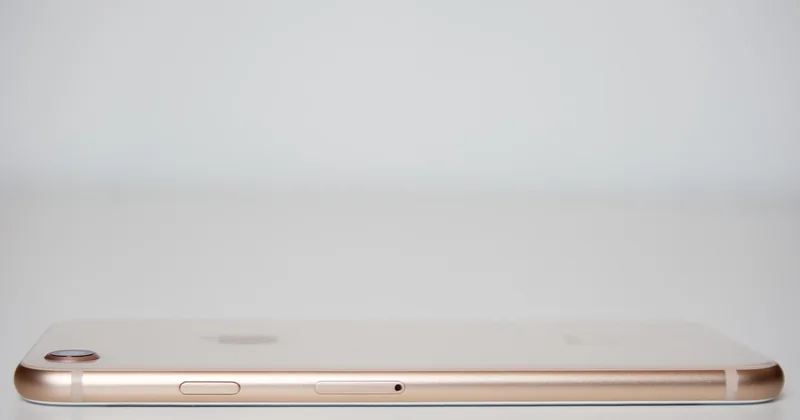
Si votre but réel était de l'éteindre pour le calmer, le redémarrage forcé fait le même travail, en mieux, puisqu'il relance le système proprement derrière. Il n'y a pas de « mode éteint » accessible sans tactile sur ce modèle.
Forcer le redémarrage d'un iPhone 11 sans tactile
C'est le même geste, mais je le répète parce que c'est là que tout se joue : bouton augmentation du volume (appui bref, relâché), bouton diminution du volume (appui bref, relâché), puis bouton latéral maintenu jusqu'au logo Apple. Vous n'avez jamais besoin de toucher l'écran.
Ce qui est bien fichu, c'est que cette séquence est gérée au niveau matériel par l'iPhone. Elle ne dépend pas du tactile du tout. C'est pour cette raison qu'elle reste la première chose à tenter, avant même de penser au SAV.
Contourner un écran figé avec Siri et les boutons
Petit angle que les tutos oublient souvent : tant que l'iPhone est allumé, certains raccourcis restent vivants. Si Siri répond encore, vous pouvez lui demander d'ouvrir une app, d'appeler quelqu'un ou de lancer une commande, sans jamais toucher l'écran. Ça ne débloque pas le tactile, mais ça peut vous sauver la mise pour récupérer une info urgente avant de réparer.
Les boutons de volume, eux, fonctionnent presque toujours même quand le toucher est HS. Vous pouvez donc couper une sonnerie ou baisser le son sans passer par l'interface.
Et si vous êtes bloqué sur l'écran de verrouillage, un appel entrant reste un test utile : est-ce que vous pouvez décrocher ? Réponse oui = le système tourne, c'est bien le tactile qui est en cause. Réponse non = on remonte d'un cran dans la gravité.
Les gestes simples à tenter avant de paniquer
Avant même le redémarrage forcé, deux ou trois choses valent le coup. Elles paraissent bêtes, et pourtant je les ai vues résoudre le problème plus d'une fois.
- Nettoyez l'écran et retirez tout film de protection mal collé ou bulle d'air, qui peuvent perturber la détection du toucher.
- Séchez bien si l'écran est humide : un iPhone 11 mouillé répond mal au toucher.
- Retirez la coque si elle serre trop l'écran sur les bords.
- Vérifiez que vous avez bien redémarré après avoir retiré le film, pas avant.
Faut-il calibrer ou tester le tactile ?
Sur iPhone, il n'existe pas de menu grand public pour « recalibrer » une dalle tactile comme on le ferait sur certains appareils. Donc si vous cherchez un calibrage miracle, vous perdez votre temps. Le vrai test, c'est l'observation : l'écran répond-il à certains endroits et pas d'autres ? Une zone morte localisée (le coin, une bande) penche fortement vers le matériel, pas le logiciel.
Ce genre de détail vaut mille calibrages. Une bande morte = SAV. Un figé total qui repart au redémarrage = logiciel.
Dernier recours : restauration via ordinateur
Si le redémarrage forcé ne change rien et que le tactile reste mort, la prochaine étape logicielle est la restauration via un ordinateur (Finder sur Mac, ou l'app dédiée sur PC). Attention, prévenez-vous tout de suite : cette opération efface les données de l'iPhone. Ce n'est donc pas une étape à prendre à la légère.
Mais dans le cadre d'un écran bloqué, l'enjeu est simple : vous ne pouvez plus rien récupérer à la main de toute façon. La restauration sert surtout à écarter définitivement la piste logicielle. Si l'iPhone revient propre après restauration et que le tactile refonctionne, c'était un bug. S'il revient mais que l'écran reste sourd au toucher, vous avez votre réponse : c'est matériel, direction la réparation.
Mon conseil, après l'avoir vécu sur deux appareils : ne sautez pas directement à cette étape. Épuisez d'abord le redémarrage forcé, le nettoyage, le retrait du film. La restauration, c'est le filet de sécurité, pas le premier réflexe.
Réparable soi-même ou SAV : comment décider
Quand on a écarté le logiciel, la question devient concrète. Un iPhone 11, en 2026, n'est plus tout jeune, et la décision dépend surtout de la valeur que vous accordez à l'appareil.
- Si l'écran est fissuré ou la dalle clairement atteinte → remplacement d'écran, confié à un réparateur.
- Si vous êtes bricoleur et équipé → le remplacement soi-même existe, mais il faut la bonne nappe et la bonne méthode.
- Si seul le tactile déconne sans choc ni fissure → on reste dans le flou, et un diagnostic professionnel tranche mieux qu'une devinette.
- Si l'appareil a peu de valeur sentimentale et le budget serré → parfois, un modèle plus récent est plus rationnel que la réparation.
Je n'ai pas de chiffre fiable à vous donner sur le coût, et je préfère vous le dire plutôt que d'inventer. Un réparateur honnête vous donnera un devis en quelques minutes. Un iPhone 11 à tactile bloqué n'est presque jamais une fatalité, mais il mérite un vrai diagnostic, pas trois heures à martyriser le bouton latéral.
La prochaine fois que l'écran de votre iPhone 11 se figera, souvenez-vous d'une chose : ce n'est pas parce qu'il ignore votre doigt qu'il est mort. Il attend juste que vous parliez à ses boutons.


